sábado, 20 de agosto de 2016

Pràcticas


OPEN OFFICE CALC 


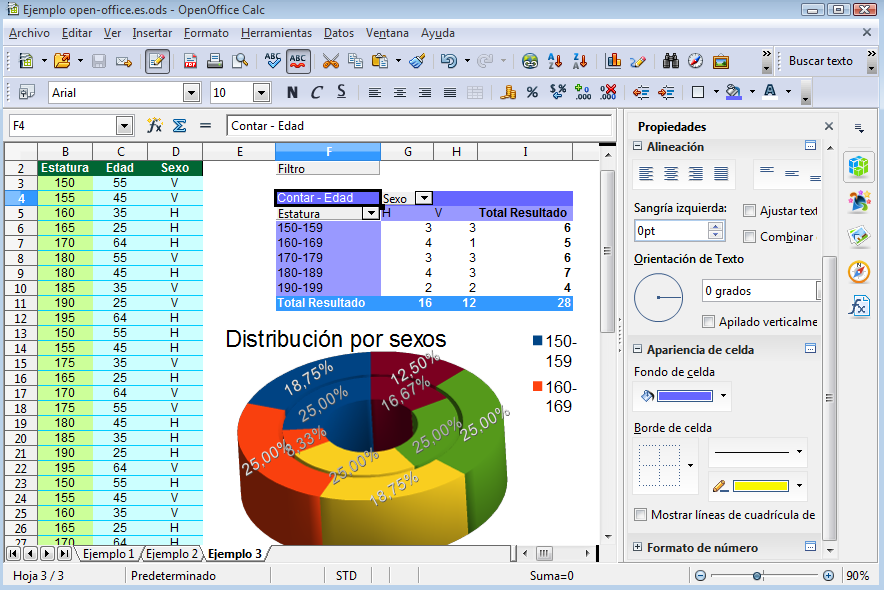
Es en una hoja de cálculo Open Source y software libre compatible con Microsoft Excel. Es parte de la suite ofimática Apache OpenOffice. Como con todos los componentes de la suite Apache OpenOffice, Calc puede usarse a través de una variedad de plataformas, incluyendo Mac OS X, Windows, GNU/Linux, FreeBSD y Solaris, y está disponible bajo licencia LGPL.  


OPEN OFFICE WRITER

Es un procesador de texto que forma parte del conjunto de aplicaciones de la  suite ofimátoca OpenOffice. Además de otros formatos estándares y ampliamente utilizados de documentos, puede abrir y grabar el formato propietario .doc de Microsoft Word casi en su totalidad.


MICROSOFT VISIO

Es un software de pago, que funciona con el sistema operativo de Windows, y que fue ideado específicamente para crear todo tipo de gráficos y diagramas. No es una herramienta destinada a la gestión de proyectos, sino que es un programa de dibujo vectorial.


MICROSOFT PROJECT

Microsoft Project (o MSP) es un software de administración de proyectos diseñado, desarrollado y comercializado por Microsoft para asistir a administradores de proyectos en el desarrollo de planes, asignación de recursos a tareas, dar seguimiento al progreso, administrar presupuesto y analizar cargas de trabajo.


PRÀCTICAS


MICROSOFT WORD

COMBINACIÓN DE CORRESPONDENCIA


Puede utilizar la combinación de correspondencia cuando desee crear un conjunto de documentos, como una circular que se debe enviar a muchos clientes. Cada carta contiene el mismo tipo de información, aunque su contenido es único. Por ejemplo, 
en las cartas que envíe a sus clientes, cada carta se puede personalizar con el nombre de la persona a la que vaya dirigida. La información única de cada carta procede de entradas de un origen de datos.

EJEMPLO 1: PLANTILLA
                       DOC.FINAL


EJEMPLO 2:  PLANTILLA
                        DOC. FINAL


MICROSOFT ACCESS
Microsoft Access 2013 logo.svg


Microsoft Access es un sistema de gestión de base de datos incluido en el paquete ofimático denominado Microsoft Office. Igualmente, es un gestor de datos que recopila información relativa a un asunto o propósito particular, como el seguimiento de pedidos de clientes o el mantenimiento de una colección de música, etcétera. Está pensado en recopilar datos de otras utilidades y manejarlos por medio de las consultas e informes. 


MICROSOFT EXCEL : MACRO

Objetivo: Estudiar mas a fondo la Macro.

Las Macros en Excel son útiles entre otras cosas por que permiten la automatización de tareas repetitivas, por ejemplo si se da cuenta que todos lo días se encuentra creando la misma tabla dinámica (pero con distintos datos), o colocando el mismo formato a una hoja, entonces es el momento de automatizar dicha labor por medio de Macros.

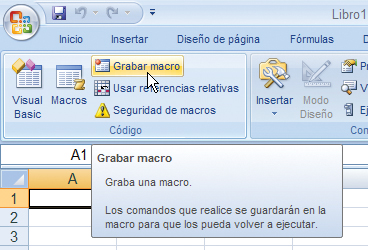
El punto fuerte a favor del uso de Macros, es que es sencillo de aprender a crearlas y ejecutarlas, crear Macros es simple, y se puede llegar a ahorrar mucho tiempo remplazando aquellas tareas repetitivas por Macros que usted mismo haya creado, uno de los primeros pasos para acercarse al uso de Macros puede ser el comenzar a utilizar el grabador de Macros.
Como segundo hicimos clic en etiqueta revizar, de ahí en proteger hoja, el cual tuvimos que seleccionar celdas desbloqueadas y poner una contraseña para que se efectué lo pedido.

Para no estar haciendo los mismos pasos en cada uno de los casilleros, se mantiene presionado Ctrl para grabar sitio, teléfono, dirección, nombre luego doy clic derecho para ir a formato de celdas, quito el visto de bloqueado, de ahí en etiqueta revizar hago clic en proteger hoja y pongo una contraseña y guardo.

Para que el casillero de Sitio me salga algunas opciones de lugares, debo ir a etiqueta datos, luego en validación de datos, hago clic en permitir y pongo lista, de ahí en origen subrayo todo los sitios que puse en la hoja y guardo; así me saldrán los nombres de los lugares en el casillero de sitio.

¿Qué es Personalizada?

Con el formato personalizado de celdas en Excel podemos dar una apariencia particular al valor de dicha celda. Un formato personalizado puede contener hasta 4 códigos diferentes dentro de la misma cadena de texto.

Para asignar un formato personalizado a una celda en Excel solamente debes hacer clic derecho sobre la celda deseada y seleccionar la opción Formato de celdas. Al mostrarse el cuadro de diálogo debes asegurarte de estar en la sección Número y elegir la opción Personalizada:

El formato personalizado de la celda se debe especificar dentro del cuadro de texto Tipo. Un formato personalizado es una cadena de texto que indicará a Excel la manera en cómo debe mostrarse el valor contenido en una celda.


Almacenar Información en la Base de Datos:
1.                  Ir Hoja Base de Datos.
2.                  Insertar Fila.
3.                  Cortar los campos de la Hoja Ingreso a la Hoja Base de Datos.
4.                  Ubicarme en la Celda del Nombre.


DIAGRAMA DE FLUJO CON LA FUNCIÓN (SI)Y LA FUNCIÓN (Y)


HOLA MUNDO



https://drive.google.com/folderview?id=0BwHeLD3-0FgFVzNleDBUNGJXVDg&usp=sharing


jueves, 18 de agosto de 2016

GIMP


GIMP

Es el acrónimo para GNU Image Manipulation Program. Es un programa libre apropiado para tareas como retoque fotográfico, y composición y edición de imagen. Es especialmente útil para la creación de logotipos y otros gráficos para páginas web.


EJEMPLO DE DIAGRAMA DE FLUJO DE UNA EMPRESA 
TURÍSTICA(BAR)


FLEXIÓN DE VÍDEO: EL APRENDIZ


Un vídeo muy interesante, nos enseña que para poder emprender una venta de productos lo primordial es saber tener claro las estrategias de precios no podemos emprender una venta si tener en claro a qué precio queremos o podemos vender tener una iniciativa creativa, saber gestionar conflictos o saber gestionar tu tiempo son por ejemplo competencias y técnicas para ser un líder que no se pueden aprender de un día para el otro, se necesita entrenamiento y poder disponer de información y formación adecuada. Ser un líder no es dirigir a los demás, sino que debes tener actitudes que inspiren a las personas de tu entorno y las muevan a actuar, además se muestra que un pequeño error puede cambiar el rumbo de nuestra empresa, es importante que el líder trabaje conjuntamente con todo el equipo para lograr la meta, no olvidemos visualizar que la honestidad es imprescindible dentro de un negocio. En conclusión recordemos que no nacemos líderes pero muchos de nosotros tenemos las capacidades para serlo pero debemos desarrollarlas. No se puede confundir directivo y líder, un líder crece a través de su desarrollo personal y con la repetición de hábitos positivos.


miércoles, 27 de enero de 2016

BUSCAR ICONO


UNIVERSIDAD TÉCNICA DE MACHALA
UNIDAD ACADÉMICA CIENCIAS EMPRESARIALES
ADMINISTRACIÓN EN HOTELERIA Y TURISMO

COMO BUSCAR ICONO EN LA COMPUTADORA

Empezamos dando clic en archivo, luego opciones, base de datos, ponemos titulo a la aplicación, icono de aplicación, examinar, local/buscar/escribir/K.ICO/enter/seleccionamos el icono/aceptar.
Usar icono SI, mostrar formulario, nombre y menú
Mostrar barra de estado y aceptar.
El primer paso a realizar es Crear/ Formulario en blanco.
Aplicación.
Salir/ siguiente / salir y aceptar (guardar menú)


El segundo paso a realizar es ir Aplicación a formulario.
Libro/ siguiente/ formulario/ libro/ aceptar.

El tercer paso a realizar es vista formulario, vista diseño, operación con formulario y menú principal.

El cuarto paso a realizar es formulario, formulario actual, damos siguiente y finalizar.


WEBGRAFIA


martes, 26 de enero de 2016

TALLER-BIBLIOTECA


UNIVERSIDAD TÉCNICA DE MACHALA
UNIDAD ACADÉMICA CIENCIAS EMPRESARIALES
ADMINISTRACIÓN DE HOTELERIA Y TURISMO

REALIZAR UN SOFTWARE PARA CONTROLAR EL REGISTRO DE UNA BIBLIOTECA.

Elaborar 2 Informes y 2 Consultas.

Primero abrimos Microsoft Acces lo guardamos con el nombre de BDBIBLIOTECA y damos clic en crear. Damos clic derecho en tabla 1 luego clic en vista diseño ponemos el nombre de la tabla como TBLUSUARIO, de ahí ponemos los campos que deseamos y damos clic derecho en tblusuario en hoja de datos y llenamos los campos y guardamos.


Para crear los informes damos clic en crear, luego en asistente para informes , paso todo y de ahí paso siguiente y finalizo, pongo en nombre de la tabla algún nombre que deseamos, luego cierro y guardo.

Para crear las consultas doy clic en crear, luego en asistente para consultas, luego doy clic en aceptar,de ahí paso todo y siguiente,luego doy siguiente, luego le pongo un nombre a la consulta el que deseamos y finalizo.


Para realizar la relación entre dos tablas damos clic en herramientas de base de datos, clic en relaciones, de ahí doy doble clic en tblcliente o como tengamos puesto el nombre de nuestras tablas y cierro, arrastro la llave principal de la primera tabla hacia la otra tabla en la parte final y doy clic en crear.


sábado, 16 de enero de 2016

INFORMES Y CONSULTAS


UNIVERSIDAD TÉCNICA DE MACHALA
UNIDAD ACADÉMICA CIENCIAS EMPRESARIALES
ADMINISTRACIÓN DE HOTELERIA Y TURISMO

INFORMES Y CONSULTAS

Objetivo: Aprender a realizar informes y consultas en Microsoft Access.

Primero empezamos a identificar que en la parte donde ponemos Cédula se llama Etiqueta y el recuadro que es a lado se llama Objeto/Caja de Texto.

Para empezar en la parte que dice tblcliente,vamos a Crear luego Consultas y damos clic en Asistente para Consultas, de ahí damos clic en Asistente para consulta sencilla y siguiente, luego ponemos como titulo cnscelular.


Luego en cnscelular,vamos a Crear en Informes damos clic en Asistente para Informes. Paso todos los campos de cnsceluylar,de ahí siguiente solo damos clic en primerapellido, luego siguiente doy clic en clitnombre y ponemos Ascendente. De ahí doy siguiente, escogemos como queremos que nos salga (a gusto de cada uno). Damos clic en siguiente, ponemos en titulo infcelular y finalizar.
Para modificar damos clic derecho en infcelular en vista diseño.


Para poner un logotipo doy clic en encabezado del informe, luego clic en logotipo.
Para poner una imagen de fondo me voy a formato, clic en imagen de fondo.

Para cambiar infcelular damos clic derecho en infcelular, luego cambiar nombre, de ahí en infcelular damos clic en vista diseño y cambiamos el titulo, ponemos celular, antes de hacer todo este proceso guardamos.

Para hacer un diseño de consulta damos clic en Tabla cliente, luego crear, de ahí clic en diseño de consulta, doble clic en tblcliente, de ahí se cierra el recuadro, se elige los campos que participaran, ponemos los corchetes en el parámetro que quiero que me salga, luego cierro y pongo cnsnombre y aceptar, de ahí doy clic en cnsnombre y en el recuadro que me sale pongo un nombre que ya tengo guardado para así comprobar que esta hecho el trabajo.


Para crear un informe doy clic en cnsnombre de ahí crear, luego asistente para informes, paso todo y de ahí paso siguiente y finalizo, pongo en nombre de parámetro un nombre, luego cierro y guardo y doy clic derecho en cnsnombre y cambiar nombre y pongo infcelular.

Cierro todo, en crear doy clic en tabla, de ahí clic derecho en tabla 1 vista diseño, pongo nombre a la tabla como por ejemplo tblhabitacion.


En nombre del campo ponemos hbtcodigo y en tipo de datos numero y guardamos.

Para realizar una relación entre 2 tablas, damos clic en herramientas de base de datos, clic en relaciones, luego doble clic en tblcliente y tblrelaciones y cierro, arrastro la llave principal como por ejemplo clitcedula y lo paso al otro recuadro en la parte final y doy clic en crear.


TALLER


jueves, 7 de enero de 2016

MICROSOFT ACCES


UNIVERSIDAD TÉCNICA DE MACHALA
UNIDAD ACADÉMICA CIENCIA EMPRESARIALES
ADMINISTRACIÓN DE HOTELERIA Y TURISMO

MICROSOFT ACCESS
Objetivo: Aprender el manejo del entorno de Access.

Primero para empezar la clase el profesor nos dio a conocer el significado de:
PK: Llave Primaria.
FK: Llave Ajena.
Luego abrimos el Microsoft Access y en la parte que nos sale Nombre del Archivo pusimos bdhotel.
De ahi diferenciamos algunas palabras que se manejan dentro de Microsoft Access como:
Base de Datos: BD
Tabla: tbl
           tbl cliente
Campos: clicedula    clitcedula
               clinombre   clitnombre

La palabra Hipervinculo ahí ponemos el correo electrónico.
En Tabla 1 damos clic derecho de ahi clic en Vista Diseño.

Otra forma es dar clic en Ver y de ahi Vista Diseño.
En la parte que nos sale Nombre de la Tabla ponemos tblcliente.
Nombre del Campo ponemos clitcedula.
Tipo de Datos ponemos texto/texto corto.
En la parte que dice descripcion ponemos que lo deseamos, es opcional.
Asi hacemos hasta los campos que uno desee colocar usamos el respectivo Tipo de Datos.
De ahi doy clic en la X que se encuentra en la parte superior y guardar.
Para arreglar algun campo que este mal cierro en la X, en tbl cliente doy clic derecho y de ahi vista diseño, y asi puedo acomodar algun error que este presente, de ahi de haber arreglado cierro como anteriormente lo ise y doy clic en Crar y de en Formulario.
Luego en frmcliente doy clic derecho y Vista Formulario.
Para poner alguna foto doy clic derecho en la parque que tenga el campo de foto y doy clic en insertar objeto.
Para acomodar damos clic derecho en frmcliente y luego Vista Presentacion.


miércoles, 6 de enero de 2016

NORMALIZACION D EBASE DE DATOS


UNIVERSIDAD TÉCNICA DE MACHALA
UNIDAD ACADÉMICA CIENCIAS EMPRESARIALES
ADMINISTRACIÓN DE HOTELERIA Y TURISMO

NORMALIZACION DE BASE DE DATOS


OBJETIVO: Normalizar la información para trabajar con las base de datos

La normalización es el proceso mediante el cual se transforman datos complejos a un conjunto de estructuras de datos más pequeñas, que además de ser más simples y más estables, son más fáciles de mantener. También se puede entender la normalización como una serie de reglas que sirven para ayudar a los diseñadores de bases de datos a desarrollar un esquema que minimice los problemas de lógica. Cada regla está basada en la que le antecede. 

La normalización se adoptó porque el viejo estilo de poner todos los datos en un solo lugar, como un archivo o una tabla de la base de datos, era ineficiente y conducía a errores de lógica cuando se trataban de manipular los datos.


Grados de normalización


Existen básicamente tres niveles de normalización:

Primera Forma Normal (1NF),
Segunda Forma Normal (2NF)
Tercera Forma Normal (3NF). 

Cada una de estas formas tiene sus propias reglas.
Cuando una base de datos se conforma a un nivel, se considera normalizada a esa forma de normalización. No siempre es una buena idea tener una base de datos conformada en el nivel más alto de normalización, puede llevar a un nivel de complejidad que pudiera ser evitado si estuviera en un nivel más bajo de normalización.

En la tabla siguiente se describe brevemente en que consiste cada una de las reglas, y posteriormente se explican con más detalle.


VIDEO


WEBGRAFIA